ルーターで登録する方法もあるみたいだが、それができない場合の方法
目次
hostsファイルを編集する (ドンメイン単位でしかブロックできない)
パソコンの hostsファイル を編集してサイトへのアクセスをブロックする方法がある。
hostsファイルがあって、それは、ドメイン名(例:www.example.com)とIPアドレスを結びつけるためのファイル。
ファイルの場所
- Windows:
C:\Windows\System32\drivers\etc\hosts - macOS / Linux:
/etc/hosts
このファイルに「127.0.0.1 (または0.0.0.0) www.アクセスさせたくないサイトのURL」と書き加えることで、そのサイトへの通信を自身のコンピューターにループバックさせ、結果としてアクセスできなくすることができます。
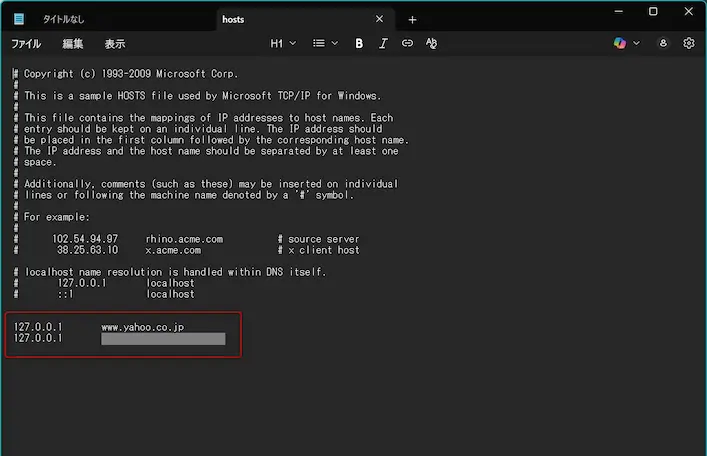
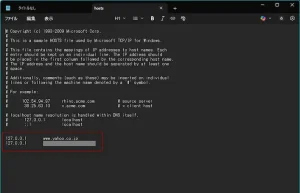
これはWindowsのhosts(ホスト)ファイルをメモ帳などのテキストエディタで開いた画面です。
画面内の日本語訳と意味
- 上部の英語テキスト(#で始まる行): これはMicrosoftによる説明文(コメント)です。「これはWindows用のサンプルHOSTSファイルです。IPアドレスとホスト名の対応を記述します。各エントリは1行ずつ記載してください…」といった使い方のガイダンスが書かれています。
- 赤枠で囲まれた部分(あなたが追記した場所): ここに特定のサイトをブロックするための設定が書かれています。
127.0.0.1 www.yahoo.co.jp:Yahoo Japanへのアクセスを、自分自身のPC(127.0.0.1)に転送してブロックする設定です。- その下の行(グレーで隠されている部分):同様に別のサイトをブロックしようとしています。
注意点
hostsファイルでは www.yahoo.co.jp のようなドメイン単位でのブロックは可能ですが、特定のユーザーページなどのURLの詳細(/users/xxxx など)を指定してブロックすることはできません。
もし特定のページ(pixivの特定のユーザーなど)だけをアクセスさせたくない場合は、Braveの拡張機能(BlockSiteなど)を使う必要があります。
参考リンク:
hostsファイルを編集するには、管理者権限が必要です。
注意点:
- hostsファイルやルーターの設定を変更した場合、他のブラウザ(FirefoxやEdgeなど)でも同様にブロックされることがあります。
note(ノート)


特定のWebページにアクセスできないようにする方法|ヤマショウ[ゲーミングジェンツー][ゆっくり学ぶチャン…
使っているパソコンを特定のWebページに接続させたくないときってありませんか? 自分の周囲にも、隙あらばまとめサイトを見ようとするヤツがいるので、接続できないように…
ファイルを開けない場合の対処方法
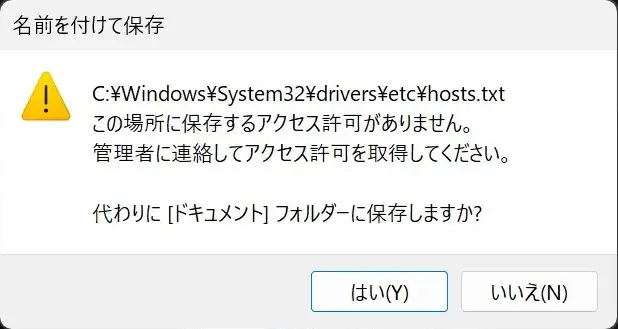
この画像は、hostsファイルの編集内容を保存する際に、管理者権限がないために表示されるエラーメッセージです。
hostsファイルはシステムファイルのため、編集内容を保存するには特別な権限が必要です。
この問題を解決するには、メモ帳を管理者として実行してからhostsファイルを開き、編集内容を保存し直す必要があります。
- スタートメニューを開く: Windowsのスタートボタンをクリックします。
- メモ帳を探す:「メモ帳」と入力して検索します。
- 管理者として実行:検索結果に出てきた「メモ帳」を右クリックし、「管理者として実行」を選択します。
- hostsファイルを開く:管理者権限で起動したメモ帳の「ファイル」メニューから「開く」を選択し、以下のパスにあるhostsファイルを開きます。C:\Windows\System32\drivers\etc\hosts
- 編集して保存:hostsファイルを編集し、保存します。これでエラーが出ずに保存できるはずです。
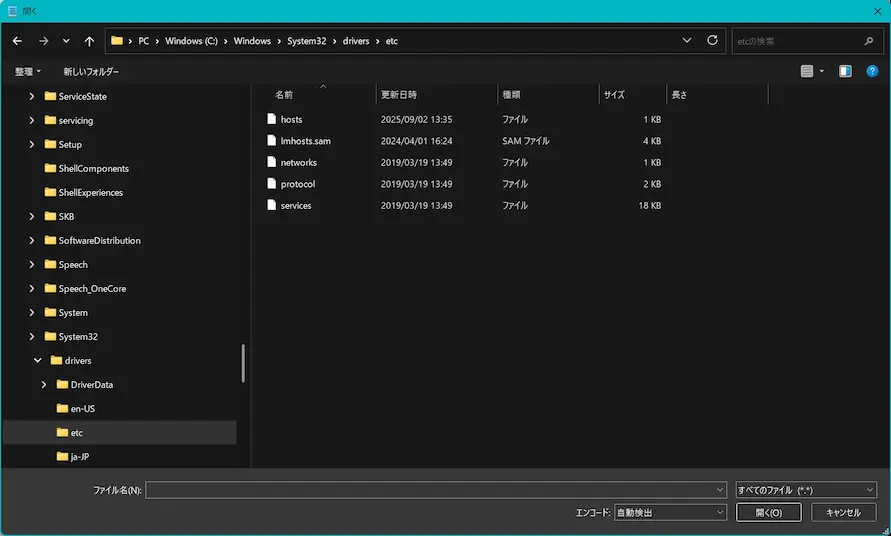
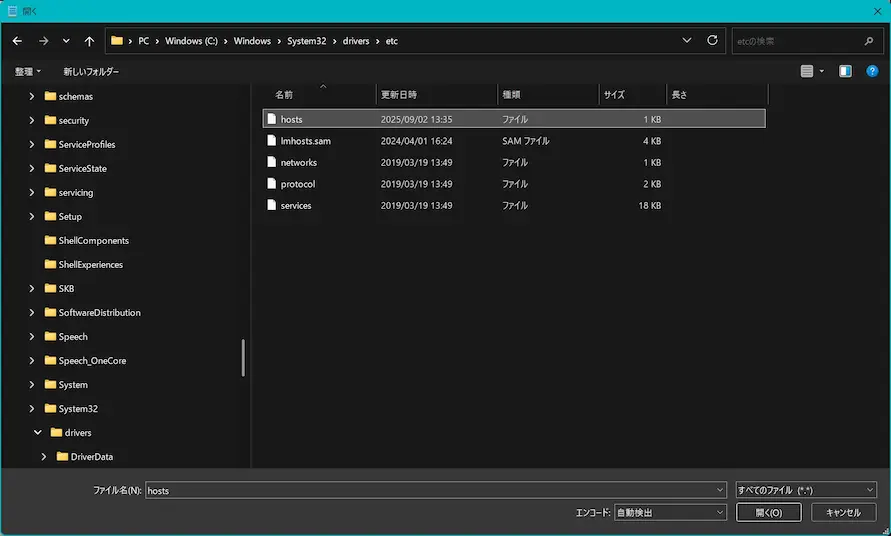
上のようにファイルがされない場合、はファイルの種類を「すべてのファイル」にすると表示されると思います